
建物や部屋を多く使うシーンに最適です。ドアや壁、インテリアなどのパーツを作るだけで、プリファブリケーター(通称プリファブ)がランダマイズしてくれます。ひとつひとつレイアウトを考える必要がなく、制作時間が大きく節約できます。
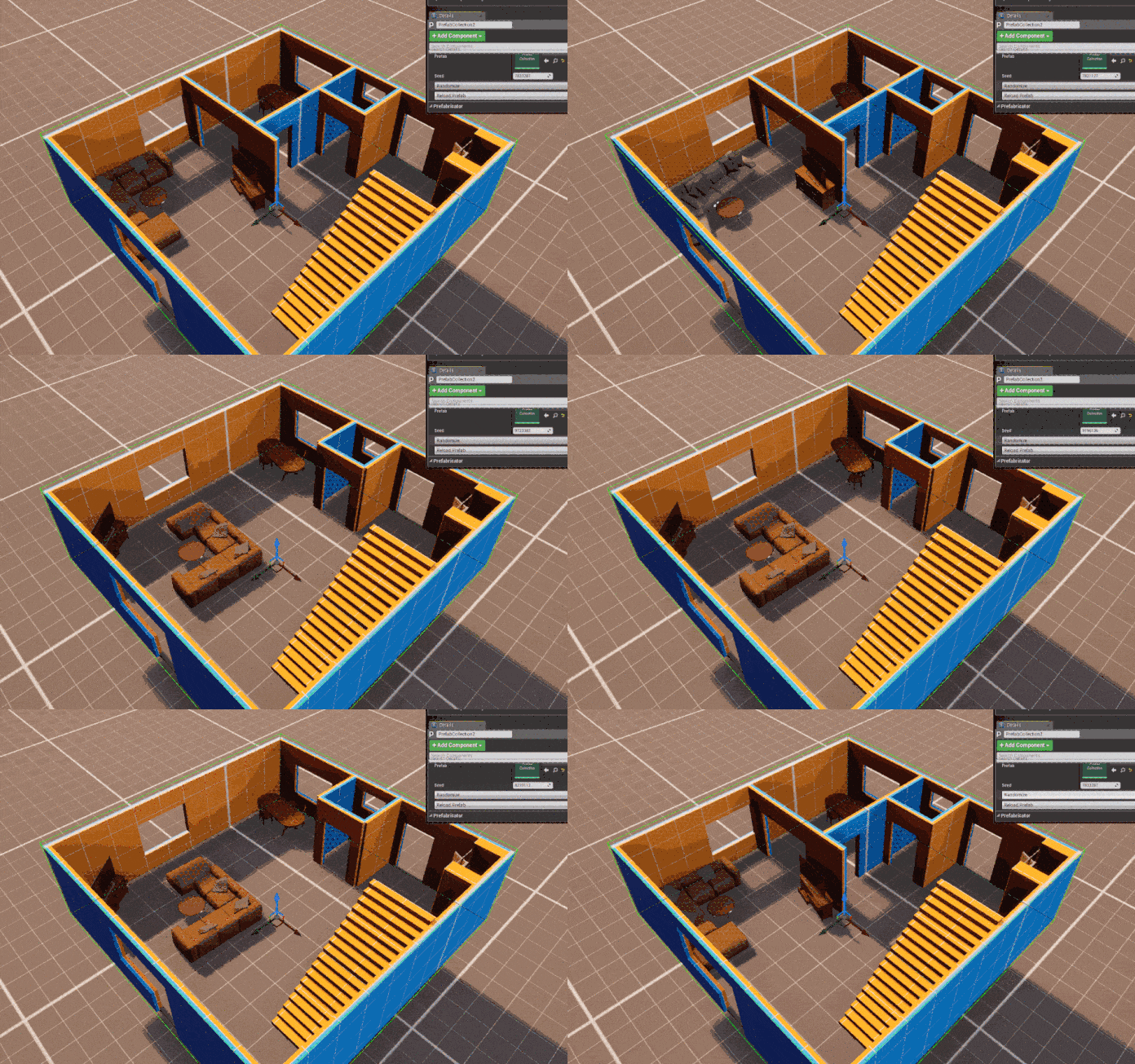
プリファブリケーターの使い方
インストール
- – unrealengine.comにログインしてマーケットプレイスからダウンロードする
- – Epic Games launcherを起動
- -ライブラリにあるPrefabricatorをクリックしてエンジンに追加
- – プロジェクトを開きedit -> pluginsからPrefabricatorを有効にする
- – プロジェクトを再起動する
Prefabアセットを作る
- – PrefabアセットはPrefab Asset Collectionで使われ、ランダマイズするのに必要です
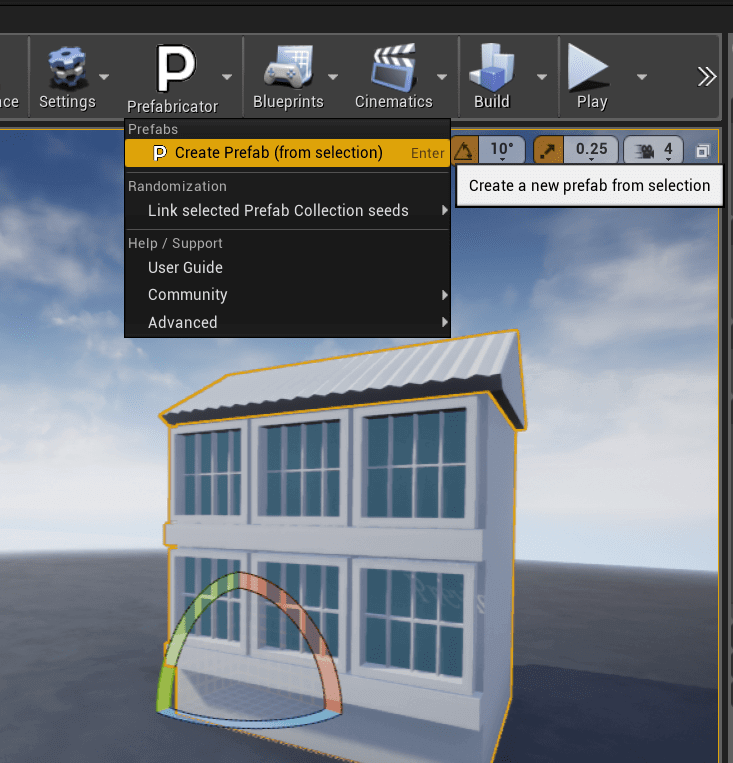
- – ツールバーにあるPrefabricatorから「Create Prefab」をクリック
- – 必要なだけPrefabアセットを作る
-

Prefab Asset Collectionを作る
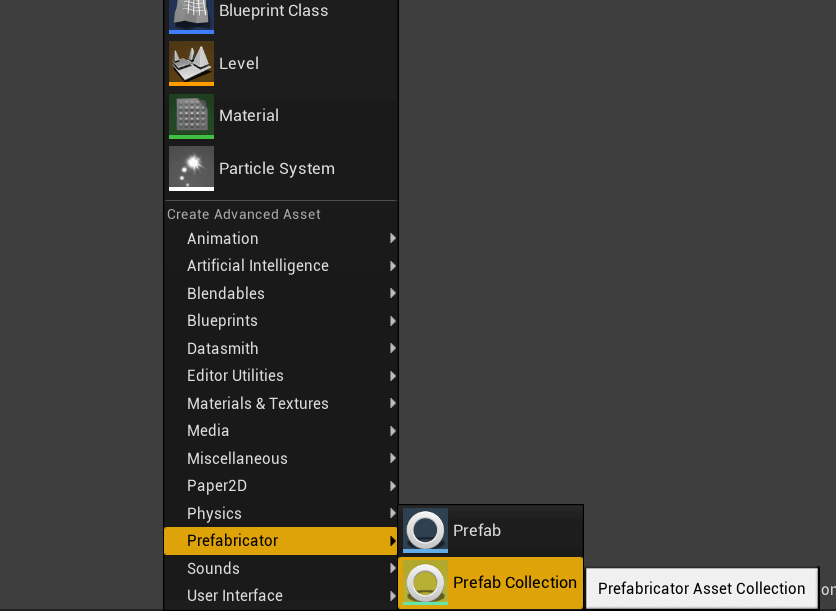
- – コンテンツブラウザで右クリックし Prefabricator -> Prefab Collection
Prefab Asset Collectionを使う
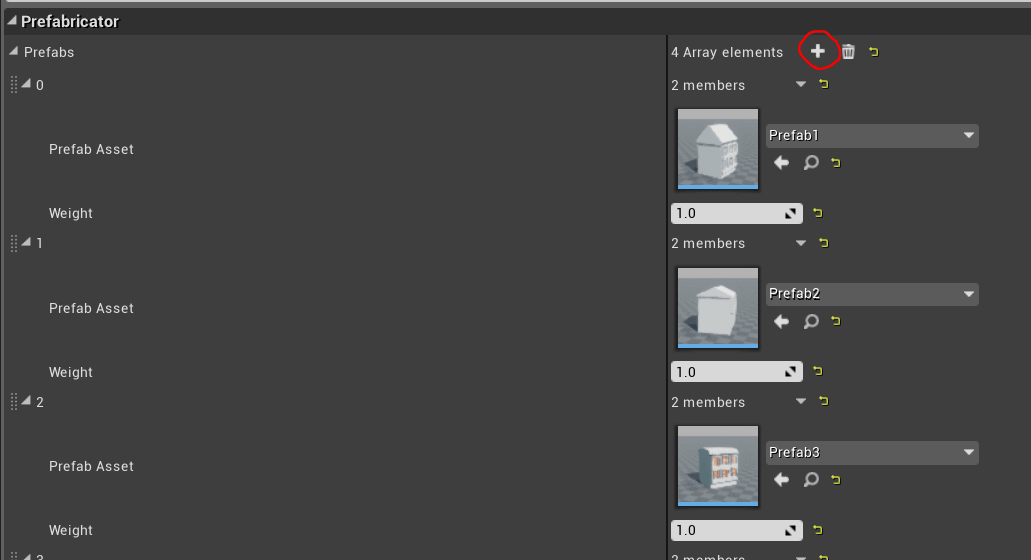
- – 「+」をクリックし作成したPrefabアセットを追加する
- – Prefab Collectionをシーンに配置する
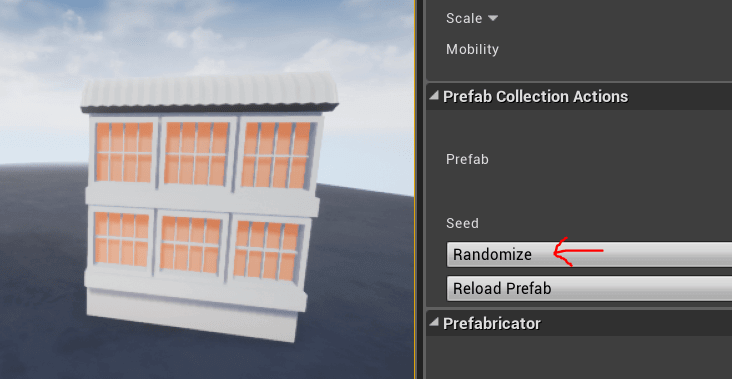
- – detailsにあるRandomizeをクリックする
プリファブリケーターは重い?
エンジンにどれくらいの負荷がかかっているのか気になったので、いくつかテストをしてみました。
エンジン: 4.22.3
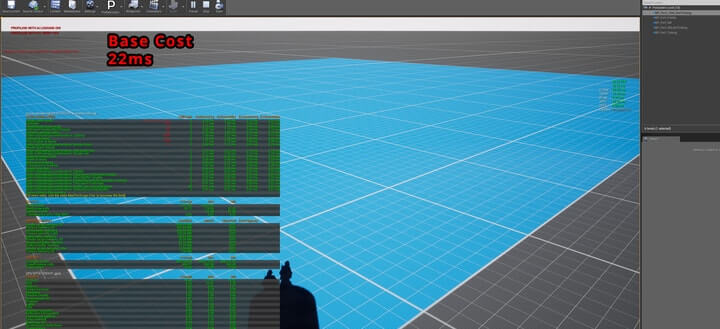
- – ベースコスト
- 22ms
- Mesh Draw calls: 198
- DrawPrimitive calls: 854
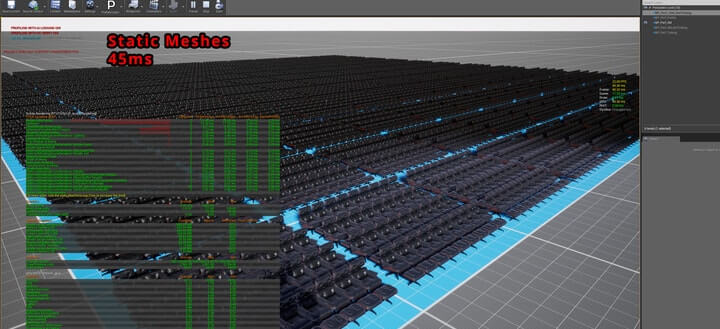
- – テスト1 – Static Mesh
- 45ms
- Mesh Draw calls: 110
- DrawPrimitive calls: 2965
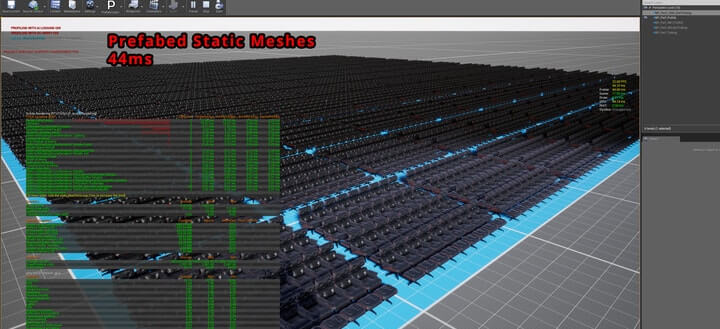
- – テスト2 – Prefabed Static Mesh
- 44ms
- Mesh Draw calls: 111
- DrawPrimitive calls: 2951
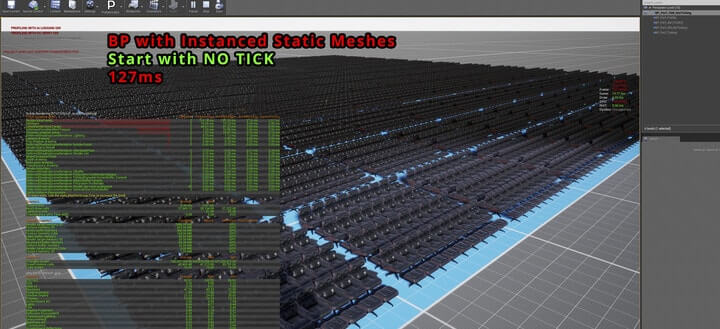
- – テスト3 – BP with Instanced Static Meshes Start with NO tick
- 127ms
- Mesh Draw calls: 37,665
- DrawPrimitive calls: 40465
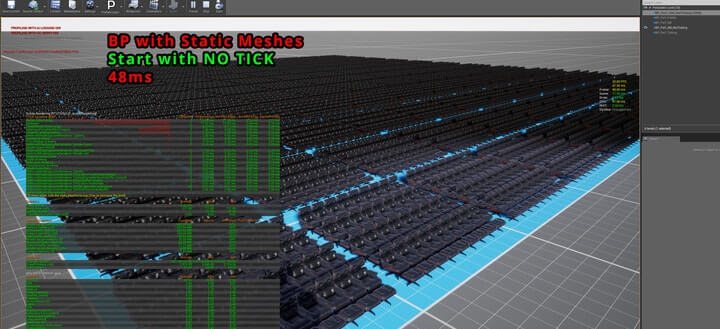
- – テスト4 – BP with Static Mesh Start with NO tick
- 48ms
- Mesh Draw calls: 111
- DrawPrimitive calls: 2974
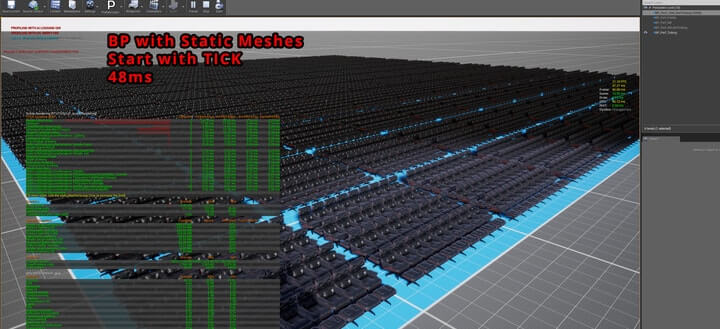
- – テスト5 – BP with Static Mesh Start with tick
- 48ms
- Mesh Draw calls: 111
- DrawPrimitive calls: 2943
以上です。さらに詳しいプリファブリケーターの使い方は、公式のユーザーガイド(英語のみ)から閲覧できます。